Saturday, 21 January 2012

Tutorial Untethered Jailbreak iPhone 4S untuk Windows

Seperti yang sedia maklum iPhone Dev Team telah melancarkan Jailbreak bagi iPhone 4S dan iPad 2 versi untethered baru-baru ini. Bagi pengguna Mac, aplikasi tersebut telah dilancarkan lebih awal dan pembaca yang menggunakan Mac boleh membuat rujukan daripada blog bacteria82 di SINI.

Dalam entry kali ini, pihak admin dengan penuh berbesar hati ingin berkongsi kaedah Untethered Jailbreak iPhone 4S dan iPad 2 bagi pengguna PC Windows pula. Seperti biasa sebarang kesulitan yang dihadapi oleh pengguna iPhone 4S dan iPad 2 akibat daripada kecuaian disebabkan maklumat yang kurang tepat yang disediakan di dalam blog ini adalah tanggungjawab pengguna berkenaan.

Berikut merupakan Tutorial untuk melaksanakan Jailbreak iPhone 4S dan iPod 2 versi untethered. Selamat mencuba!

Step 1: Create folder baru di desktop dan namakan ia ‘Jailbreak IP4S’.

Step 2: Muat turun file software RedSn0w CLI versi 0.4.3 (atau yang terkini) daripada link Downloads Page dan save di dalam folder yang telah anda create di Step 1.

Step 3: Ekstrak file RedSn0w CLI versi 0.4.3 yang telah dimuat turun di Step 2 tadi (Rajah a) pastikan kandungan file yang telah diekstrak seperti Rajah b.
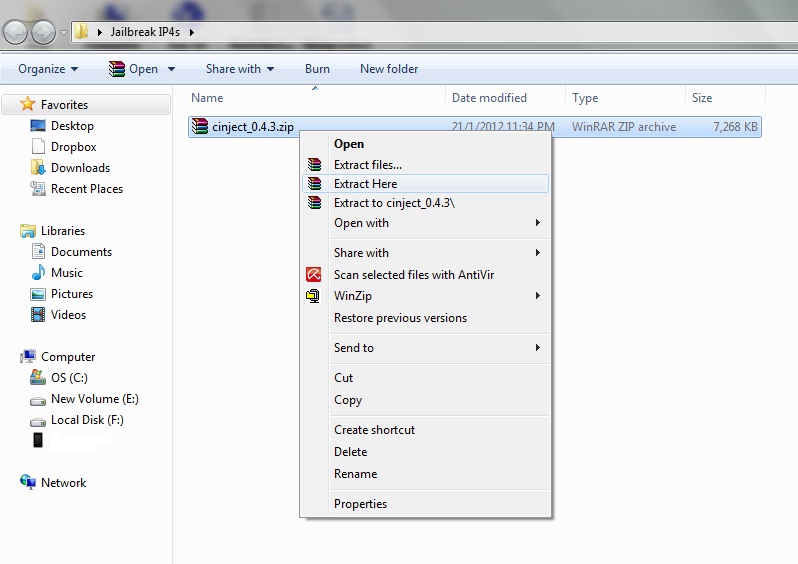
Rajah a
Rajah b

Step 4: Sambungkan iPhone 4S atau iPad 2 anda kepada PC Windows anda.  (tutup iTunes sekiranya ia open secara automatik).

Step 5: klik Start menu PC anda (sudut kiri bawah skrin) > type ‘cmd’ di search bar > right click pada ‘cmd.exe’ > klik Run as administrator (Rajah c).
Rajah c

Seterusnya akan muncul tetingkap gelap seperti Rajah d.
Rajah d

Step 6: pada tetingkap tersebut taip ‘cd \’ > tekan enter > taip ‘cd cinject0_4.3’ > tekan enter > taip ‘cd cinject0_4.3’ > tekan enter > taip ‘cinject -i payloads/jailbreak.mobileconfig’ seperti di Rajah e.
Rajah e

Seterusnya akan muncul paparan ‘Install Profile’ di skrin iPhone anda seperti di Rajah f.
Rajah f

Step 7: tap button Install > tap Install now pada pop up yang muncul.

Seterusnya akan muncul paparan ‘Enter Password’ di skrin iPhone anda seperti di Rajah g.
Rajah g

Step 8: Abaikan paparan tersebut dan terus tap button Next.

Seterusnya akan muncul paparan ‘Profile Installed’ di skrin iPhone anda seperti di Rajah h.
Rajah h

Step 9: tap button done.

Seterusnya kembali semula kepada tetingkap hitam di PC Windows anda.

Step 10: pada tetingkap tersebut taip ‘cinject -j payloads’ > tekan enter.

Anda sepatutnya akan melihat kemunculan kod-kod komputer secara berturut seperti di Rajah i.
Rajah i

Step 11: seterusnya apabila turutan kod itu telah berhenti pada tetingkap tersebut,  taip ‘cinject –w’ > tekan enter.

Anda sepatutnya akan melihat kemunculan kod-kod komputer dan unknown error (abaikan) secara berturut seperti di Rajah j.
Rajah j

Seterusnya pergi semula iPhone anda.

Step 12: tap ikon Settings > General > Network > VPN > switch ON.

Step 13: Seterusnya iPhone akan loading seketika dan akan muncul pop up A configuration error occurred. seperti di Rajah k > klik OK.
Rajah k

Seterusnya selepas beberapa saat iPhone akan reboot (Rajah l) dan pada masa yang sama anda akan mendapati kod-kod komputer dan unknown error akan terus muncul di tetingkap gelap di PC Windows anda. Perkara ini adalah normal.
Rajah l

Step 14: Selepas beberapa ketika turutan kod-kod komputer di PC akan berhenti apabila muncul kod seperti berikut seperti di Rajah m:

Jan 21 08:44:46 iPhone cleanup[208] : Removing WebClip
Jan 21 08:44:46 iPhone jb[195] : 2012-01-21 08:44:46.473 cleanup[208:707
] Removing WebClip
Jan 21 08:44:46 iPhone jailbreak[195]: Installing filemover…
Rajah m

Step 15: Selepas anda melihat kod di Step 14 di atas, unlock iPhone anda dan anda akan mendapati ikon Cydia di home screen.

Tahniah! Anda telah berjaya melakukan Untethered Jailbreak iPhone 4S anda!

Adakah anda berjaya melakukan Untethered Jailbreak iPhone 4S anda? Mari berkongsi dengan kami.


Tuesday, 17 January 2012

Tutorial: Pengaktifan Siri Untuk iPhone 4

Akhirnya….SIRI telah berada di tempat sepatutnya ia berada!

Seperti yang pihak admin nyatakan sebelum ini (di sini), hackers Chpwn dan Ryan Petrich akhirnya telah berjaya mengintegrasikan SIRI di dalam iPhone 4, 3GS, 3G, iPod Touch 4G dan 3G dan semua generasi pertama iPad tanpa perlu berdepan dengan sebarang isu perundangan daripada Apple. Dengan menggunakan tweak ringkas dikenali sebagai ‘Spire’ yang boleh dimuat turun daripada Cydia, SIRI kini boleh diintegrasikan di dalam iPhone 4 anda dengan mudah dan yang paling penting ianya stabil berbanding tweak H1SIRI yang diperkenalkan sebelum ini (telah terkubur).

Walaubagaimanapun dengan memuat turun tweak ‘Spire’ hanyalah langkah pertama untuk membolehkan SIRI berfungsi di dalam iPhone 4 anda. Ini kerana SIRI masih memerlukan authorization daripada Apple bagi membolehkan ianya diaktifkan. Oleh itu maklumat daripada iPhone 4S masih lagi diperlukan untuk SIRI berfungsi dengan sempurna. Untuk memasukkan maklumat ini, ‘Spire’ akan berfungsi sebagai ‘client’ untuk menghubungkan iPhone 4 anda dengan mana-mana proxy server yang menawarkan akses maklumat kepada iPhone 4S.

Pihak admin dalam entry kali ini menyediakan Tutorial bagaimana untuk mengaktifkan fungsi SIRI di dalam iPhone 4 anda. Namun terlebih dahulu pihak admin ingin menasihatkan kepada semua bahawa sebarang kesulitan yang mungkin terjadi akibat daripada kecuaian atau maklumat yang kurang tepat adalah di atas tanggungjawab pengguna sendiri. Oleh itu dengan membuat backup iPhone di iTunes terlebih dahulu sebelum melaksanakan tutorial ini adalah sangat digalakkan.

Berikut merupakan tutorial Memuat Turun ‘Spire’ dan Mengaktifkan SIRI di dalam iPhone 4.

Keperluan:

1. Jailbroken iPhone 4 iOS 5.0.1 untethered

2. Kredit Kad atau akaun PayPal untuk membeli akses maklumat iPhone 4S di proxy server ($15/RM46.83 for lifetime)

LANGKAH A: DOWNLOAD SPIRE @ CYDIA

*anda dinasihatkan menggunakan wi-fi memandangkan saiz file Spire adalah lebih 100MB.

Step 1: tap ikon Cydia.

Step 2: tap Search tab terletak di bahagian bawah Cydia dan type ‘Spire’.

Step 3: tap pada tulisan Spire yang muncul.

Step 4: Anda akan melihat Spire 1.0-2 (atau versi yang paling terkini) di skrin > tap Install tab di sebelah kanan atas skrin.

Step 5: tap Confirm tab juga di sebelah kanan atas skrin.

Step 6: anda sepetutnya dapat melihat pakej Spire sedang dimuat turun. Apabila muat turun selesai, tap Reboot dan tunggu sehingga iPhone anda kembali ke lockscreen.

**sekiranya iPhone masih lagi menunjukkan logo Apple 15-20 minit selepas Reboot, anda dinasihatkan untuk switch off iPhone anda dengan cara menekan Home dan Power button serentak dan kemudian switch on semula Power button.

Step 7: tap ikon Settings > General > Siri > On (Enable SIRI) seperti di Rajah a.
Rajah a

Tahniah! Aplikasi SIRI kini telah diintegrasikan dalam iPhone 4 anda. Walaubagaimanapun ianya masih belum sempurna kerana anda perlu membeli akses maklumat iPhone 4S daripada proxy server. Sila ikuti langkah seterusnya.

LANGKAH B: MENGENALPASTI ‘UNIQUE DEVICE’S IDENTIFIER (UDID)’ IPHONE 4

*terlebih dahulu anda perlu mengenalpasti UDID iPhone 4 anda dengan cara seperti berikut:

Step 8: sambungkan iPhone anda kepada iTunes > klik ikon iPhone di menu sebelah kiri iTunes > klik Summary di menu sebelah atas iTunes.

Step 9: klik perkataan ‘Serial Number’ seperti di anak panah dalam Rajah b, anda akan mendapati perkataan tersebut akan bertukar kepada ‘Identifier (UDID)’ disusuli dengan turutan nombor dan huruf yang panjang yang merupakan UDID iPhone anda seperti di Rajah c.
Rajah b

Rajah c

Step 10: klik Edit di menu sebelah kiri atas iTunes > klik Copy seperti di Rajah d.
Rajah d

LANGKAH C: MEMBUAT TRANSAKSI PEMBELIAN AKSES IPHONE 4S DI PROXY SERVER

Step 11: layari laman web http://uhelios.com/store di PC anda.

Step 12: anda akan mendapat paparan seperti di Rajah e. Masukkan maklumat seperti nama dan emel > pada ruangan Device’s UDID, right klik mouse > klik paste. UDID yang di ‘Copy’ di Step 10 akan diisi di ruangan tersebut.
Rajah e

Step 13: pilih mode bayaran sama ada menggunakan Kredit Kad atau PayPal.

*selepas selesai membuat transaksi bayaran, anda akan mendapat pengesahan penerimaan bayaran daripada admin proxy server tersebut.

LANGKAH D: PENGAKTIFAN SIRI DI IPHONE

Step 14: buka aplikasi e-mail di iPhone dan open e-mail yang diterima admin proxy server.

Step 15: tap pada alamat URL yang disediakan di dalam emel tersebut seperti di Rajah f dan anda akan dibawa ke laman web URL tersebut melalui aplikasi Safari
Rajah f

Step 16: dalam paparan URL seperti di Rajah g anda akan diberi pilihan IP address iaitu Comet, Orbit, Osiris dan Pluto. Pilih salah SATU (1) SAHAJA daripada 4 IP tersebut.
Rajah g

Step 17: tap ikon Settings di iPhone > scrool down sehingga jumpa ikon Spire seperti di Rajah h.
Rajah h

Step 18: tap ikon Spire > masukkan alamat IP yang telah dipilih di Step 16 ke dalam ruang proxy host seperti di Rajah i (pastikan kod ‘https://’ juga dimasukkan).
Rajah i

Step 19: sila pergi semula kepada paparan URL di Safari seperti di Step 16 > tap perkataan Click Here seperti di Rajah j untuk memuat turun certificate iPhone anda.
Rajah j

Step 20: paparan skrin seterusnya akan bertukar kepada Install Profile seperti di Rajah k > tap button Install.
Rajah k

Step 21: paparan skrin seterusnya akan bertukar seperti Rajah l secara automatik. Anda akan melihat senarai link bagi setiap IP > tap hanya nama LINK YANG SAMA seperti dipilih di Step 16 sama ada Comet, Orbit, Osiris atau Pluto. (Perhatian!: nama link mesti  sama dengan nama IP yang dipilih di Step 16).
Rajah l

Step 22: paparan skrin seterusnya akan bertukar seperti Rajah m > tap button Install sekali lagi ( sila abaikan perkataan ‘Not trusted’).
Rajah m

Step 23: paparan skrin seterusnya akan bertukar ke paparan ‘Warning’ seperti Rajah n (sila abaikan kandungan amaran tersebut) > tap button Install di sebelah kanan atas skrin.
Rajah n

Step 24: paparan skrin seterusnya akan bertukar seperti Rajah o > tap button done di sebelah kanan atas skrin.
Rajah O

Step 25: kembali ke paparan Home screen anda > tekan dan hold Home button sehingga muncul logo SIRI dan seterusnya anda boleh mula berkomunikasi dengan Siri! (Rajah p)
Rajah p

Tahniah!!! Anda telah Berjaya mengaktifkan fungsi SIRI di dalam iPhone anda.

Pihak admin ingin mengucapkan terima kasih dan penghargaan kepada hacker Chpwn dan Ryan Petrich atas usaha berterusan mereka dalam merealisasikan apa yang difikirkan mustahil pada awal ketika SIRI dilancarkan. Dengan menggunakan kaedah ‘reversed engineering’, kini segalanya mungkin!

Adakah anda telah mengaktifkan SIRI di dalam iPhone anda? Mari berkongsi dengan kami.


Wednesday, 28 December 2011

Bagaimana Menentukur Semula (Recalibrate) Home Button iPhone/iPad

Kadang-kadang pengguna iDevice  pada masa-masa tertentu akan berdepan dengan situasi di mana  Home button iPhone atau iPad mereka akan mengalami sindrom kurang responsif terhadap sebarang tekanan yang dikenakan. Ini merupakan perkara biasa yang berlaku memandangkan button tersebut adalah bersifat mekanikal dan terdedah kepada pelbagai risiko kerosakan.

Walaubagaimanapun berdasarkan laman web www.idownloadblog.com, button Home tersebut sebenarnya masih boleh ditentukur semula (recalibrate) supaya ianya lebih sensitif dan kembali responsif seperti sedia kala. Berikut adalah kaedah bagaimana untuk membuat penentukuran (recalibrate) Home button iPhone atau iPad anda:

Step 1: buka mana-mana Apple default apps seperti Weather atau Stocks

Step 2: tekan Power button dan hold sehingga muncul bar “slide to power off”

Step 3: kemudian tekan Home button dan hold sehingga bar “slide to power off” hilang daripada skrin dan app yang dibuka di Step 1 akan close secara paksa.

Home button anda kini sepatutnya lebih responsif kerana ianya telah ditentukur semula (recalibrate). Tahniah!!!

Adakah anda telah menantukur (recalibrate) iPhone atau iPad anda? Sila berkongsi dengan kami.


Tweak Review: 'RecognizeMe' Ciri Keselamatan Baru dari Cydia!

RecognizeMe merupakan satu aplikasi Cydia bagi meningkatkan ciri keselamatan iPhone berasaskan sistem pengenalan biometrik wajah yang telah meraih perhatian ramai pemilik iOS ketika ini. Bagi Apps Developer, ini merupakan percubaan pertama mereka dalam membangunkan sistem pengenalan berasaskan wajah setelah menyedari bahawa kemungkinan untuk Apple memperkenalkan aplikasi tersebut sebagai default app mereka dalam mana-mana iDevice adalah amat tipis.

RecognizeMe akan mengimbas wajah pemilik iPhone dengan menggunakan front camera dan akan membuat perbandingan dengan menggunakan imej-imej yang telah disimpan di dalam pangkalan data iPhone terlebih dahulu.Selepas anda menolak unlock slide bar, anda akan mempunyai 2 pilihan sama ada menggunakan aplikasi RecognizeMe atau memasukkan nombor PIN untuk membuka iPhone anda. Sekiranya anda memilih untuk menggunakan RecognizeMe, front camera akan mula mengimbas wajah anda dan iPhone tersebut akan unlock secara automatik apabila mendapat perbandingan yang tepat dengan wajah pemilik asal iPhone tersebut. Dalam kes tertentu sekiranya kamera gagal mengimbas wajah pemilik asal, pemilik tidak perlu risau kerana mereka boleh unlock dengan memasukkan nombor PIN. Ini kerana setup aplikasi ini dilakukan bersama passcode lock di Settings.

Admin juga mendapati penggunaan aplikasi ini juga boleh diintegrasikan bersama aplikasi iCaughtU bagi memaksimumkan lagi ciri-ciri keselamatan iPhone anda. (klik SINI untuk muat turun app iCaughtU)

Berikut adalah kaedah untuk memuat turun dan membuat setup aplikasi RecognizeMe:

Step 1: tap ikon Cydia

Step 2: tap Search tab terletak di bahagian bawah Cydia dan type ‘RecognizeMe’

Step 3: tap pada tulisan RecognizeMe yang muncul

Step 4: Anda akan melihat RecognizeMe 1.1.2-1 (atau versi yang paling terkini) di skrin > tap Install tab di sebelah kanan atas skrin

Step 5: tap Confirm tab juga di sebelah kanan atas skrin

Step 6: anda sepetutnya dapat melihat pakej RecognizeMe sedang dimuat turun. Apabila muat turun selesai, tap Return to Cydia dan tunggu sehingga iPhone anda kembali ke lockscreen

Step 7: slide to unlock dan anda akan dapati ikon RecognizeMe di skrin

Melakukan setup aplikasi RecognizeMe:

Step 8: klik ikon RecognizeMe di skrin

Step 9: di menu tap Face Trainer

Step 10: tap Train di sebelah kanan atas skrin

Anda dikehendaki statik bagi membolehkan kamera mengimbas wajah bagi menyediakan data biometrik anda.

Step 11: apabila selesai close RecognizeMe dan tap ikon Settings > General > Passcode  Lock >  masukkan no. PIN anda > close

Tahniah anda telah berjaya setup aplikasi RecognizeMe!

Adakah anda tela muat turun aplikasi RecognizeMe? Sila berkongsi dengan kami!


Tuesday, 27 December 2011

Tutorial Untethered Jailbreak iOS 5.0.1 (Windows) with RedSn0w

Seperti yang ditunggu-tunggu tarikh 27 Disember 2011 akhirnya menjadi saksi kepada pelancaran Jailbreak iOS 5.0.1 versi Untethered oleh hackers terkenal yang menggelarkan dirinya  sebagai ‘pod2g’. Seperti yang dijanjikan, berikut adalah tutorial bagaimana untuk melaksanakan Untathered Jailbreak untuk iPhone4 [5.0.1] Windows.

Nota AMARAN!!!: Pastikan anda membuat proses Transfer Purchases dan Back Up di iTunes terlebih dahulu bagi memastikan data-data di dalam iPhone anda selamat sebelum melaksanakan tutorial ini.

Step 1: create folder di desktop dan namakannya Pwnage

Step 2: Download versi terkini RedSn0w 0.9.10b1 (Windows) di SINI dan letakkannya di dalam Pwnage folder yang telah diwujudkan di Step 1.  Ekstrak RedSn0w zip file dengan cara melakukan double klik. (Rajah a)
Rajah a

Step 3: Download iOS 5.0.1 firmware ipsw file di SINI dan letakkannya di dalam Pwnage folder.

(Nota: abaikan Step 3 hingga Step 6 sekiranya anda telah update iPhone anda kepada iOS versi  5.0.1)

Step 4: Sambungkan iPhone anda kepada komputer dan open iTunes (Rajah b)
Rajah b (iTunes)

Step 5: Pilih iPhone anda daripada senarai DEVICES di menu sebelah kiri > tekan kekunci Shift di keyboard dan klik button Restore (Rajah c)
Rajah c

Step 6: Buka Pwnage folder di desktop dan pilih iOS 5.0.1 firmware ipsw file yang telah dimuat turun di Step 3 > Pilih/klik file tersebut. (Rajah d)
Rajah d

iTunes seterusnya akan update iPhone anda kepada versi iOS 5.0.1. Apabila telah selesai update > tutup iTunes.

Step 7: klik aplikasi redsn0w daripada folder RedSn0w yang telah diekstrak di Step 2 (Rajah e)
Rajah e - RedSn0w

Step 8: Apabila aplikasi RedSn0w telah run > klik button Jailbreak (Rajah f)
Rajah f

Step 9: Sambungkan iPhone anda kepada komputer dan pastikan ianya dalam mode OFF terlebih dahulu > klik button NEXT (Rajah g)
Rajah g

Step 10: RedSn0w akan membantu menunjukkan anda langkah-langkah bagaimana menukarkan iPhone anda kepada mode DFU. Sila ikuti dengan teliti langkah yang ditunjukkan di skrin anda.

Tekan button Power selama 3 saat (Rajah h.1)
Rajah h.1

Tanpa melepaskan button Power, seterusnya pada masa yang sama tekan pula button Home selama 10 saat (Rajah h.2)
Rajah h.2

Lepaskan button Power dan teruskan tekan button Home selama 15 saat sehingga RedSn0w mengesan iPhone anda (Rajah h.3)
Rajah h.3

Step 11: iPhone anda seterusnya akan reboot (Rajah i)
Rajah i

Step 12: RedSn0w seterusnya akan akan menyediakan data Jailbreak untuk iPhone anda (Rajah k)
Rajah k

Step 13: Pilih Install Cydia daripada senarai option > klik NEXT (Rajah l)
Rajah l

Step 14: iPhone anda akan reboot semula dimana RedSn0w akan mula memuatnaik (upload) RAM Disk baru dan Kernel ke iPhone anda (Rajah m)
Rajah m

Step 15: RedSn0w  akan memaklumkan kepada anda apabila semuanya telah selesai (Rajah n).
Rajah n

(Nota: selepas iPhone anda reboot lebih kurang 5 minit, ianya akan tersedia dengan aplikasi Cydia di skrin iPhone anda dengan status Untethered Jailbreak )

Tahniah!!! Anda telah berjaya melakukan Jailbreak versi untethered iPhone anda!

Adakah anda telah berjaya melakukan Jailbreak versi untethered iPhone anda? Mari berkongsi dengan kami!

Nota kaki: Sekiranya anda berdepan dengan masalah 'White Cydia' selepas melakukan Jailbreak sila ikut langkah ini:

Step 1: tap 'White Cydia' > tap Changes di menu bawah Cydia 

Step 2: tap Refresh button (Cydia akan update semua pakej yang diperlukan) > tap Upgrade

Step 3: Essential Upgrade juga kemungkinan akan muncul > tap Essential Upgrade

(Nota: abaikan Step 3 sekiranya Essential Upgrade tidak muncul)

Step 4: Biarkan proses upgrade selesai > close Cydia

Selesai!
Related Posts Plugin for WordPress, Blogger...